


Folcolodr 能给 Windows 文件夹着色,可以帮助你整理并提高生产力。你的文件夹颜色一眼就能认出来,不用停下来看标签。
这对程序员/开发者、美术师、高级用户等尤其有用,因为他们可能需要管理数十个文件夹和多层嵌套的文件夹树。
 文章源自《智享阁》智享阁-https://www.esnpc.com/folcolodr-windows-folder-color-utility/
Folcolodr 特色:
✔ 根据悦目的 14 种颜色选择谷歌材质设计调色板。
✔ 100%免费开源。你可以自由修改、删除和/或添加功能。
✔ 极简主义,系统层面设计。由一个带有嵌入图标资源的可执行文件组成,总大小小于一兆字节。
✔ 安全设计:极少使用API,零互联网调用。没有广告软件,没有复杂的界面,没有数据收集,也不像大多数其他软件那样使用侵入式的 Explorer 壳层扩展。文章源自《智享阁》智享阁-https://www.esnpc.com/folcolodr-windows-folder-color-utility/
系统要求:
Windows 7、8、10、11 32bit 或者 64bit 的系统。文章源自《智享阁》智享阁-https://www.esnpc.com/folcolodr-windows-folder-color-utility/
安装方法:
1)下载 Folcolor.exe 可执行文件。
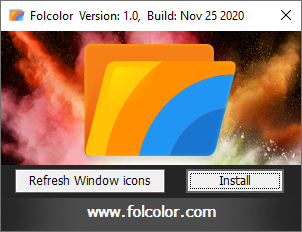
2)运行 Folcolor.exe 并点击“安装”按钮。文章源自《智享阁》智享阁-https://www.esnpc.com/folcolodr-windows-folder-color-utility/
 文章源自《智享阁》智享阁-https://www.esnpc.com/folcolodr-windows-folder-color-utility/
如何使用:
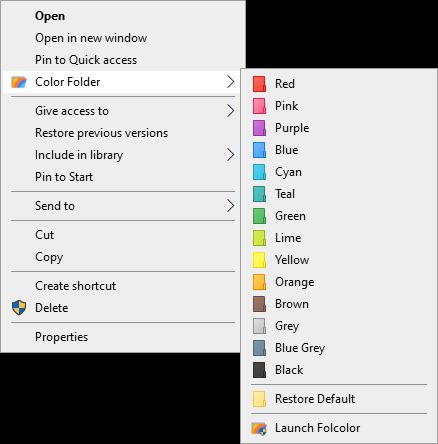
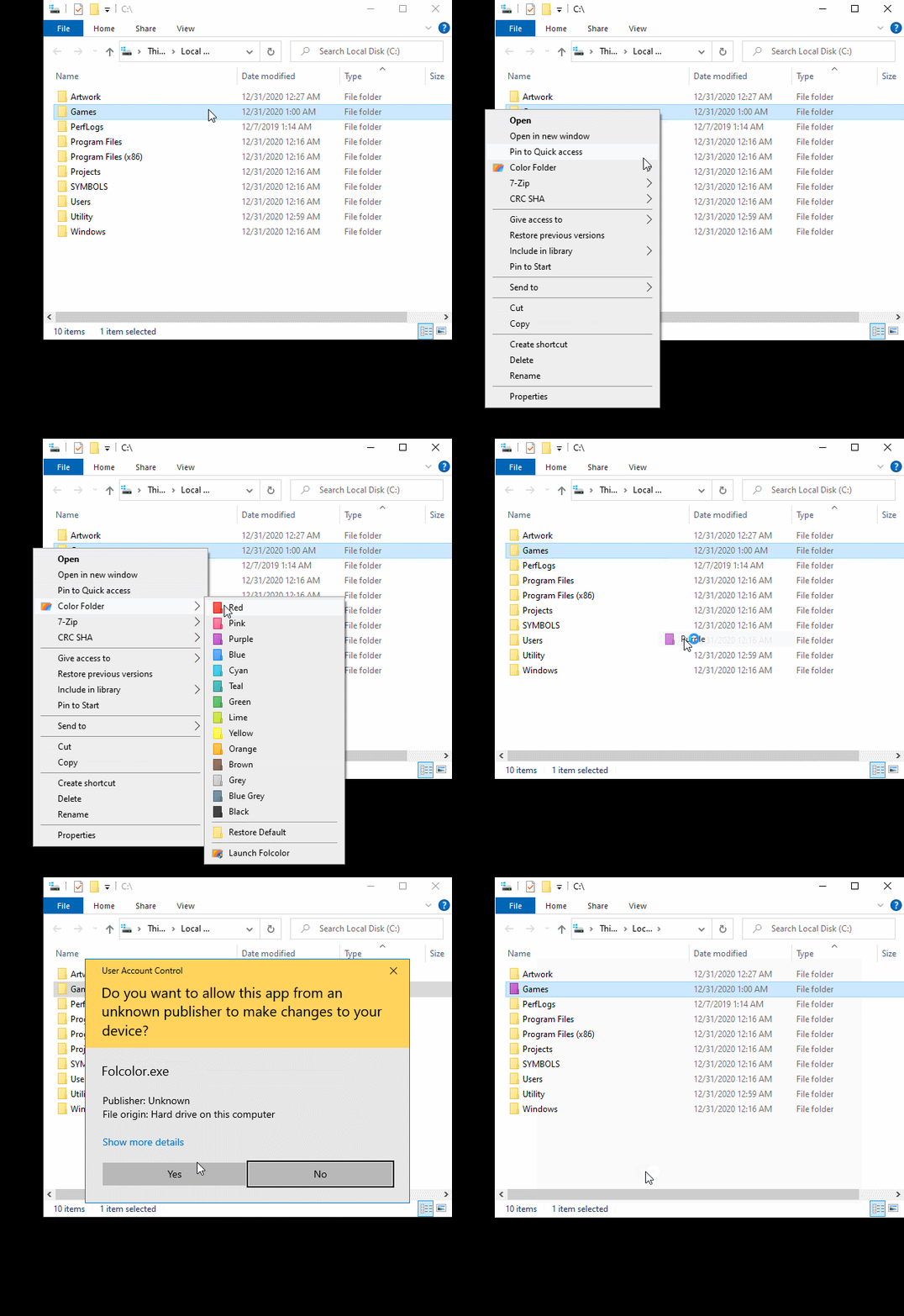
只需右键点击一个文件夹,鼠标悬停到“颜色文件夹”,在下拉菜单中选择14种颜色中的一个即可。
该工具需要管理员权限才能设置所需的文件夹属性,因此你必须同意弹出的 Windows 用户账户控制(UAC)对话框。
要回到文件夹的默认颜色/图标,选择“恢复默认”。
“启动彩色”选项中还可使用“刷新 Windows 图标”按钮。Folcolor™在设置颜色时会自动做到这一点,尤其在做图标自定义等时,这个选项很方便。文章源自《智享阁》智享阁-https://www.esnpc.com/folcolodr-windows-folder-color-utility/
 文章源自《智享阁》智享阁-https://www.esnpc.com/folcolodr-windows-folder-color-utility/
卸载方法:
1) Folcolor.exe运行,可以从“Color Folder”文件夹的“Launch Folcolor”下拉菜单、“C:\Program Files(x86)\Folcolor\Folcolor.exe”中运行,或者可以临时重新下载。
2)点击“卸载”按钮(安装前称为“安装”)。
3)手动删除“C:\Program Files (x86)\Folcolor”文件夹以完成卸载。这是必要的步骤,因为正在运行的进程无法自我删除。文章源自《智享阁》智享阁-https://www.esnpc.com/folcolodr-windows-folder-color-utility/
官网地址:http://www.folcolor.com
项目地址:https://github.com/kweatherman/Folcolor文章源自《智享阁》智享阁-https://www.esnpc.com/folcolodr-windows-folder-color-utility/ 文章源自《智享阁》智享阁-https://www.esnpc.com/folcolodr-windows-folder-color-utility/
声明:本站所有文章,如无特殊说明或标注,均为本站原创发布。任何个人或组织,在未征得本站同意时,禁止复制、盗用、采集、发布、售卖本站内容到任何网站、书籍等各类媒体平台。如若本站内容侵犯了原著者的合法权益,可联系我们进行处理。